
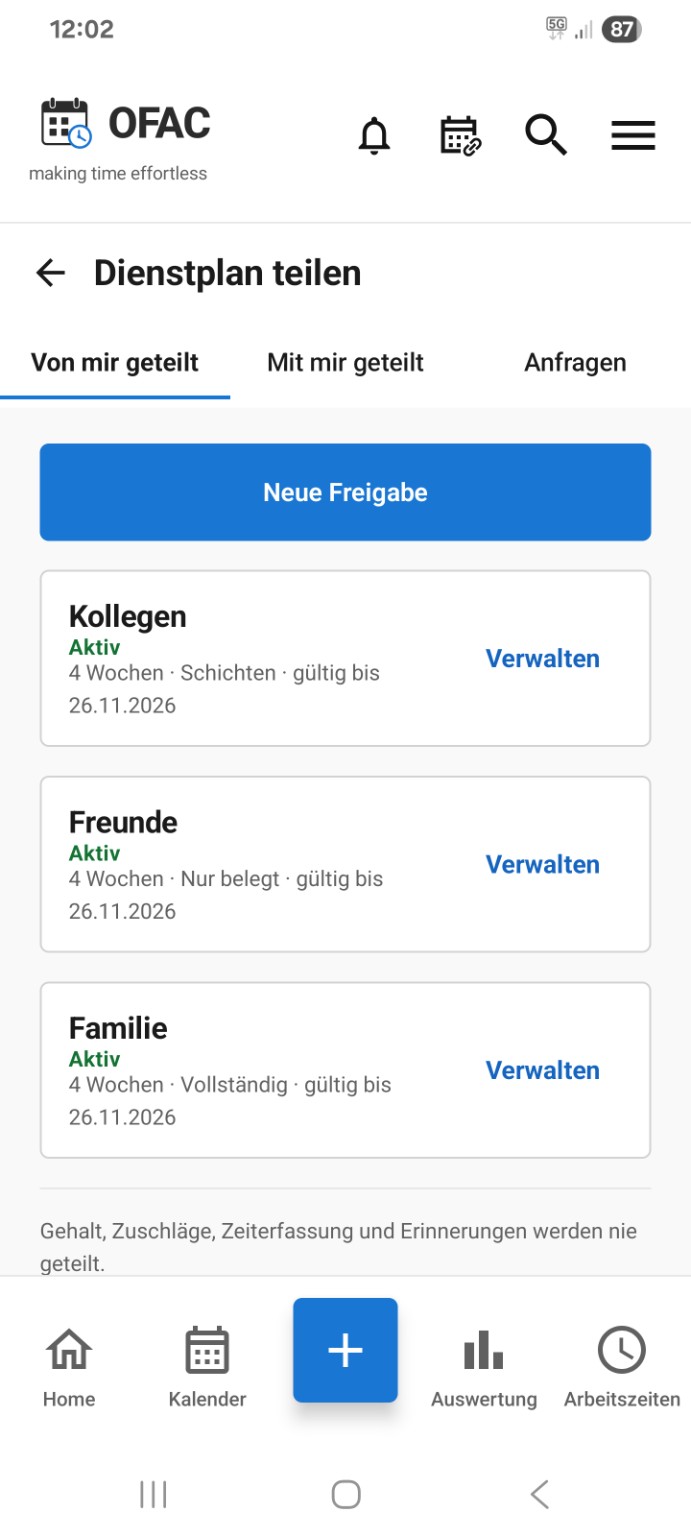
Vrienden · Alleen bezet
Laat alleen zien of een dag bezet is. Zo kunnen vrienden een geschikt moment vinden zonder de namen of tijden van je diensten te zien.
Stem je rooster af met vrienden, collega’s en familie via afzonderlijke delingen met eigen perioden en passende details.
Vanaf OFAC 1.10 · Om zelf te delen heb je een OFAC-account en internet nodig. Bekijk de versie-informatie
De kalenderperiode bepaalt hoe ver je gedeelde rooster vooruitkijkt. Je kiest 4, 8 of 12 weken vanaf vandaag. Dit venster schuift mee bij updates. Je kiest een aantal weken, geen vrije begin- en einddatum.
De geldigheidsduur bepaalt hoelang de toegang blijft bestaan: 30, 90, 180 of 365 dagen vanaf het aanmaken. De vervaldatum staat daarna vast en kan bij het bewerken niet worden verlengd.
Je kunt bijvoorbeeld de komende 4 weken met vrienden delen en 12 weken met familie. Beide delingen kunnen 90 dagen geldig zijn, elk met hun eigen instellingen.
Laat alleen zien of een dag bezet is. Zo kunnen vrienden een geschikt moment vinden zonder de namen of tijden van je diensten te zien.
Deel het type en de tijden van de geselecteerde items. Zelfgekozen titels blijven verborgen, handig om diensten op elkaar af te stemmen.
Toon titels, tijden en kleuren van de geselecteerde items. Privéafspraken neem je alleen mee als je daar uitdrukkelijk voor kiest.
Dit zijn voorbeelden, geen vaste rollen. Je kunt elk detailniveau voor elke deling gebruiken. Labels zoals ‘Familie’ helpen je de delingen terug te vinden en zijn alleen voor jou zichtbaar.
Kies diensten, afwezigheden en afspraken afzonderlijk. Afwezigheden omvatten vrije dagen, vakantie, ziekte en feestdagen. Privéafspraken zijn standaard uitgesloten en worden alleen meegenomen als je daarvoor kiest.
Salaris, toeslagen, urenregistraties en herinneringen worden nooit gedeeld. Ook ‘Volledige details’ geldt alleen voor de geselecteerde agendagegevens en geeft geen toegang tot alle appgegevens.
Uitgenodigde personen accepteren het verzoek. De agenda wordt beschikbaar zodra je apparaat de benodigde sleutel heeft verzonden. Ontvangen roosters vind je onder ‘Met mij gedeeld’; uitnodigingen en nieuws onder ‘Verzoeken’.
Een uitnodiging is gericht aan een OFAC-account. Met een optionele browserlink is het rooster ook zonder app of account te bekijken. Iedereen met de link heeft toegang. Geef de link dus alleen aan de bedoelde personen.
De deling is bedoeld om te bekijken en af te stemmen. Ontvangers mogen je agenda er niet mee bewerken. Aanmaken, verzenden en bijwerken vereisen internet. Ontvangers zien de laatst verzonden versie.
Via ‘Beheren’ en ‘Bewerken’ pas je kalenderperiode, details, inhoud en browsertoegang aan. Bij het opslaan wordt het rooster opnieuw versleuteld geüpload; de link en ontvangers blijven gelijk. De oorspronkelijke vervaldatum blijft gelden.
Met ‘Deling beëindigen’ stop je verdere toegang. De bijbehorende links en uitnodigingen worden ongeldig. Kopieën of screenshots die ontvangers al hebben opgeslagen, kun je daarmee niet terughalen.
Voor een nieuwe looptijd maak je een nieuwe deling. Met afzonderlijke delingen voor vrienden, collega’s en familie beheer je de toegang per groep onafhankelijk.