
Amis · Occupé uniquement
Seul le fait d’être occupé ou non dans la journée est indiqué. Vos amis peuvent ainsi trouver un moment commun sans voir le nom ni les horaires de vos services.
Coordonnez votre planning avec vos amis, vos collègues et votre famille grâce à des partages distincts, des périodes personnalisées et un niveau de détail adapté.
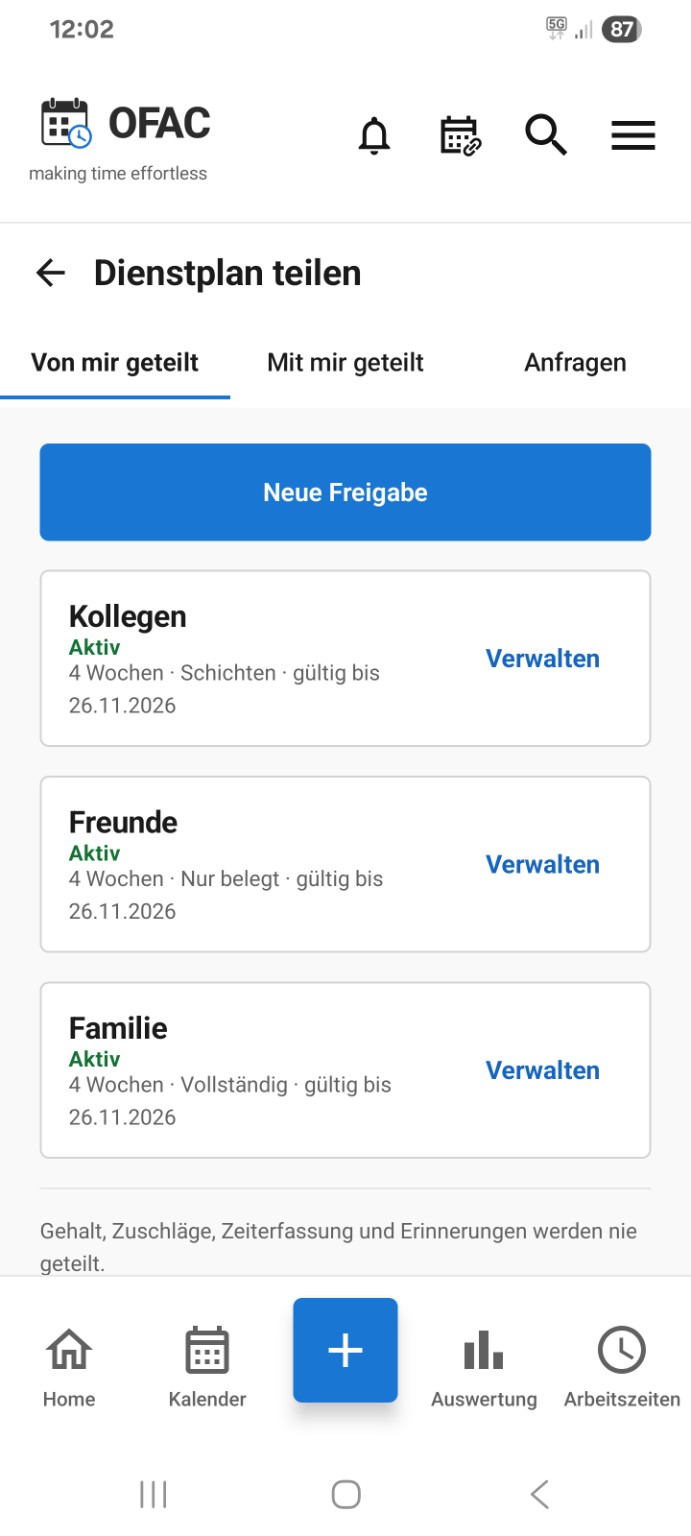
À partir d’OFAC 1.10 · Créer un partage nécessite un compte OFAC et une connexion Internet. Consulter les notes de version
La période du calendrier définit jusqu’où s’étend votre planning partagé : 4, 8 ou 12 semaines à compter d’aujourd’hui. Cette fenêtre avance à chaque mise à jour. Vous choisissez un nombre de semaines, et non des dates de début et de fin libres.
La durée d’accès définit pendant combien de temps le partage reste accessible : 30, 90, 180 ou 365 jours après sa création. La date d’expiration est ensuite fixe et ne peut pas être prolongée en modifiant le partage.
Par exemple, partagez les 4 prochaines semaines avec vos amis et les 12 prochaines avec votre famille. Les deux partages peuvent rester accessibles pendant 90 jours, chacun avec ses propres réglages.
Seul le fait d’être occupé ou non dans la journée est indiqué. Vos amis peuvent ainsi trouver un moment commun sans voir le nom ni les horaires de vos services.
Partagez le type et les horaires des entrées sélectionnées. Les titres personnalisés restent masqués : pratique pour coordonner vos services.
Affichez les titres, les horaires et les couleurs des entrées sélectionnées. Les rendez-vous privés ne sont inclus que si vous le demandez expressément.
Il s’agit d’exemples, pas de rôles imposés. Chaque partage peut utiliser n’importe quel niveau de détail. Les libellés comme « Famille » vous aident à vous repérer et ne sont visibles que par vous.
Sélectionnez séparément services, absences et rendez-vous. Les absences comprennent les jours de repos, les congés, la maladie et les jours fériés. Les rendez-vous privés sont exclus par défaut et ne sont ajoutés que sur votre demande.
La rémunération, les majorations, les relevés de temps et les rappels ne sont jamais partagés. Même « Tous les détails » ne concerne que le contenu du calendrier sélectionné et ne donne pas accès à toutes les données de l’application.
Les personnes invitées acceptent la demande. Le calendrier devient accessible dès que votre appareil a transmis la clé nécessaire. Les plannings reçus figurent dans « Partagés avec moi » ; les invitations et les nouveautés, dans « Demandes ».
Une invitation s’adresse à un compte OFAC. Un lien pour navigateur permet aussi de consulter le planning sans application ni compte. Toute personne disposant du lien peut y accéder. Ne le communiquez donc qu’aux personnes concernées.
Le partage sert à consulter le calendrier et à vous coordonner. Il n’autorise pas la modification de votre calendrier. La création, le transfert et les mises à jour nécessitent Internet. Les destinataires voient la dernière version transmise.
Dans « Gérer », puis « Modifier », ajustez la période, les détails, le contenu et l’accès par navigateur. À l’enregistrement, le planning chiffré est renvoyé au serveur ; le lien et les destinataires restent les mêmes. La date d’expiration initiale est conservée.
« Arrêter le partage » met fin à l’accès. Les liens et invitations associés deviennent invalides. Cette action ne permet pas de récupérer les copies ou captures d’écran déjà conservées par les destinataires.
Pour définir une nouvelle durée d’accès, créez un nouveau partage. Des partages distincts pour les amis, les collègues et la famille permettent de gérer chaque groupe indépendamment.