
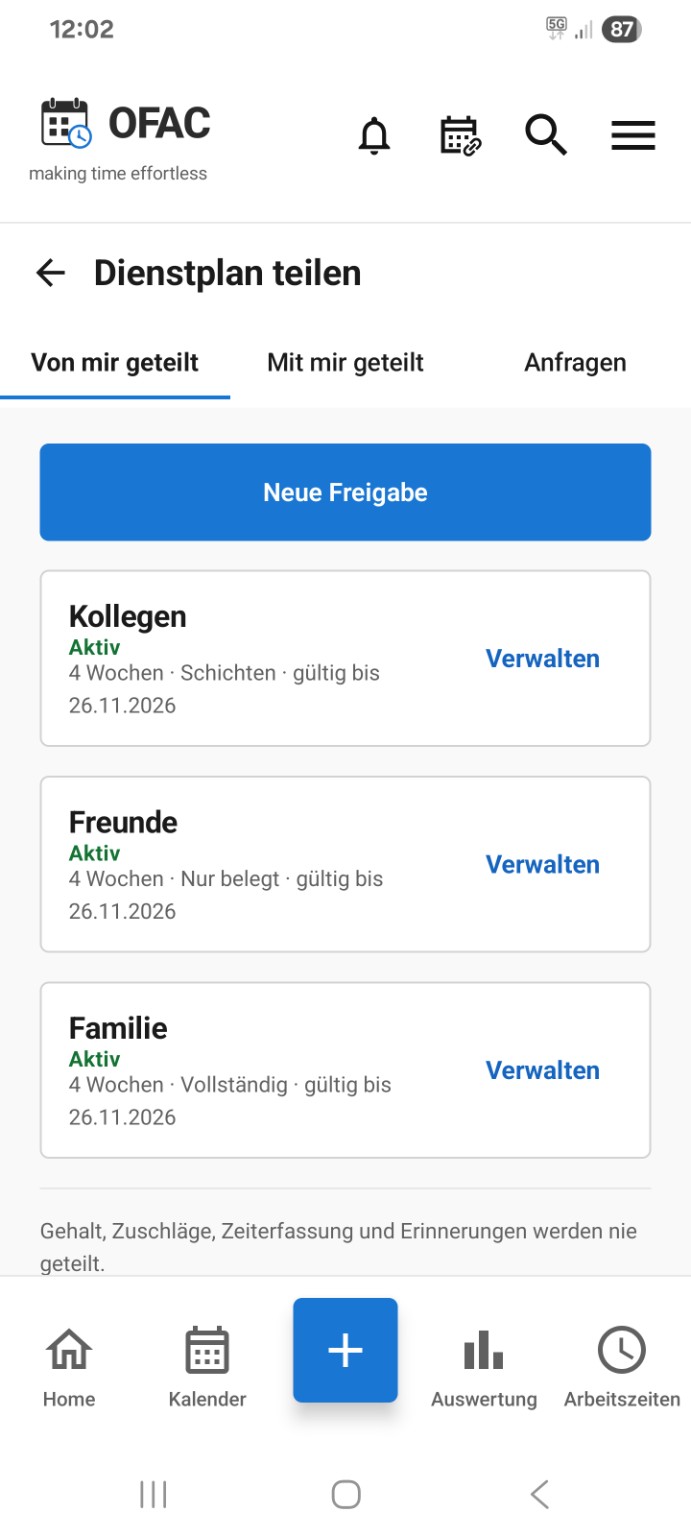
Přátelé · Jen obsazeno
Zobrazí pouze to, zda je den obsazený. Přátelé tak najdou společný termín, aniž by viděli názvy nebo časy tvých směn.
Slaď svůj rozpis s přáteli, kolegy a rodinou pomocí samostatných sdílení, vlastních období a vhodných podrobností.
Od OFAC 1.10 · Vlastní sdílení vyžaduje účet OFAC a internet. Prohlédnout informace o verzi
Období kalendáře určuje, jak daleko do budoucna sahá sdílený rozpis. Vybereš 4, 8 nebo 12 týdnů ode dneška. Při aktualizacích se toto okno posouvá. Volíš počet týdnů, nikoli libovolné počáteční a koncové datum.
Platnost přístupu určuje, jak dlouho lze sdílení otevřít: 30, 90, 180 nebo 365 dní od vytvoření. Datum vypršení je pak pevné a úpravou sdílení ho nelze prodloužit.
Například přátelům zpřístupníš příští 4 týdny a rodině 12 týdnů. Obě sdílení mohou platit 90 dní a každé má vlastní nastavení.
Zobrazí pouze to, zda je den obsazený. Přátelé tak najdou společný termín, aniž by viděli názvy nebo časy tvých směn.
Sdílej typ a časy vybraných záznamů. Vlastní názvy zůstanou skryté — praktické pro domlouvání směn.
Zobraz názvy, časy a barvy vybraných záznamů. Soukromé události se zahrnou jen tehdy, když je výslovně vybereš.
Jde o příklady, ne o pevně dané role. U každého sdílení můžeš zvolit libovolné podrobnosti. Označení jako „Rodina“ pomáhají s orientací a vidíš je pouze ty.
Směny, nepřítomnosti a události vyber samostatně. Mezi nepřítomnosti patří volno, dovolená, nemoc a svátky. Soukromé události jsou ve výchozím stavu vyloučené a zahrnou se pouze na tvou volbu.
Mzda, příplatky, záznamy pracovní doby a připomenutí se nikdy nesdílejí. I volba „Všechny podrobnosti“ se týká jen vybraného obsahu kalendáře a nezpřístupňuje všechna data aplikace.
Pozvaní příjemci žádost přijmou. Kalendář se zpřístupní, jakmile tvé zařízení předá potřebný klíč. Přijaté rozpisy najdeš v „Sdíleno se mnou“, pozvánky a novinky v „Žádosti“.
Pozvánka je určená účtu OFAC. Volitelný odkaz umožňuje prohlížení rozpisu v prohlížeči i bez aplikace a účtu. Přístup má každý, kdo odkaz zná. Posílej ho proto jen zamýšleným příjemcům.
Sdílení slouží k prohlížení a domlouvání, nikoli k úpravám tvého kalendáře. Vytvoření, přenos a aktualizace vyžadují internet. Příjemci vidí poslední odeslanou verzi.
Přes „Spravovat“ a „Upravit“ změníš období, podrobnosti, obsah a přístup z prohlížeče. Při uložení se šifrovaný rozpis znovu nahraje; odkaz i příjemci zůstávají stejní. Původní platnost se nemění.
Volba „Ukončit sdílení“ zabrání dalšímu přístupu a zneplatní příslušné odkazy i pozvánky. Kopie nebo snímky obrazovky, které si příjemci už uložili, tím ale nezískáš zpět.
Pro novou dobu platnosti vytvoř nové sdílení. Samostatná sdílení pro přátele, kolegy a rodinu umožňují řídit přístup každé skupiny zvlášť.