
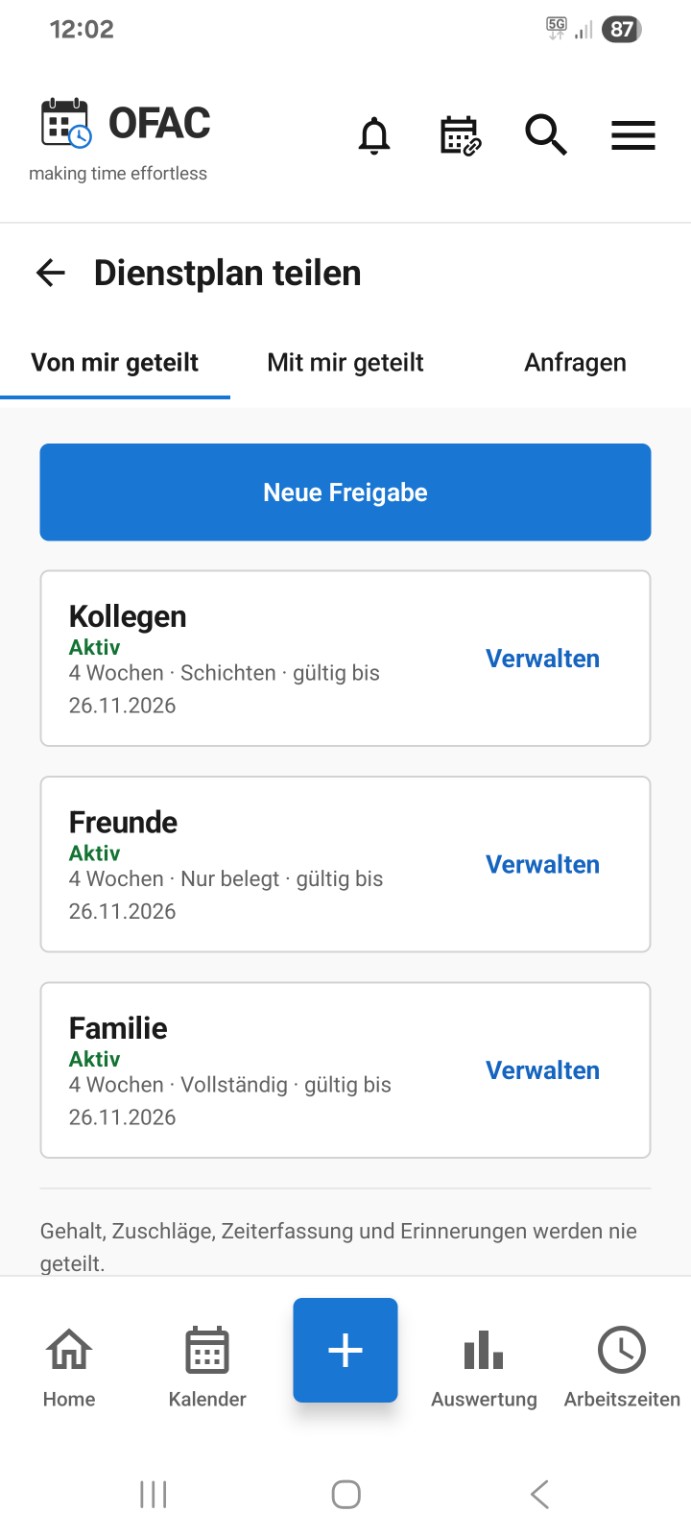
Freunde · Nur belegt
Pro Tag wird nur angezeigt, ob er belegt ist. So können Freunde gemeinsame Zeit abstimmen, ohne deine Schichttitel oder Uhrzeiten zu sehen.
Deinen Dienstplan mit Freunden, Kollegen und Familie abstimmen – mit eigenen Zeiträumen, passenden Details und getrennten Freigaben.
Ab OFAC 1.10 · Für eigene Freigaben sind ein OFAC-Konto und Internet erforderlich. Versionsstand ansehen
Der Kalenderzeitraum legt fest, wie weit dein geteilter Plan nach vorne reicht. Pro Freigabe wählst du 4, 8 oder 12 Wochen ab heute. Bei Aktualisierungen rückt dieses Fenster mit. Du wählst hier eine Wochenanzahl, kein frei gesetztes Start- und Enddatum.
Die Gültigkeit bestimmt dagegen, wie lange der Zugriff besteht: 30, 90, 180 oder 365 Tage ab Erstellung. Das Ablaufdatum ist danach fest und lässt sich beim Bearbeiten nicht verlängern.
Beispiel: Für Freunde gibst du die nächsten 4 Wochen frei, für deine Familie 12 Wochen. Beide Freigaben können für 90 Tage gültig sein. Jede hat ihre eigenen Einstellungen.
Pro Tag wird nur angezeigt, ob er belegt ist. So können Freunde gemeinsame Zeit abstimmen, ohne deine Schichttitel oder Uhrzeiten zu sehen.
Teile Art und Uhrzeiten deiner ausgewählten Einträge. Eigene Titel bleiben verborgen – praktisch, um Dienste miteinander abzustimmen.
Zeige Titel, Uhrzeiten und Farben der ausgewählten Einträge. Private Termine nimmst du nur dazu, wenn du sie ausdrücklich einschließt.
Diese Zuordnung ist ein Beispiel, keine feste Rollenverteilung. Du kannst für jede Freigabe jeden Detailgrad wählen. Bezeichnungen wie „Familie“ helfen dir beim Wiederfinden und sind nur für dich sichtbar.
Wähle Schichten, Abwesenheiten und Termine getrennt aus. Zu Abwesenheiten zählen Frei, Urlaub, Krank und Feiertage. Private Termine sind standardmäßig ausgenommen und werden nur auf deine Auswahl hin einbezogen.
Gehalt, Zuschläge, Zeiterfassung und Erinnerungen werden nie geteilt. Auch „Vollständig“ bezieht sich nur auf die freigegebenen Kalenderinhalte und ist kein Zugriff auf alle App-Daten.
Eingeladene Personen nehmen die Anfrage an. Der Kalender wird verfügbar, sobald dein Gerät den erforderlichen Schlüssel übermittelt hat. Unter „Mit mir geteilt“ findest du empfangene Pläne; unter „Anfragen“ Einladungen und Neuigkeiten.
Eine Einladung richtet sich an ein OFAC-Konto. Über einen optionalen Browser-Link lässt sich der Plan dagegen auch ohne App und ohne Konto ansehen. Jeder mit diesem Link kann zugreifen. Gib ihn deshalb nur an die vorgesehenen Personen weiter.
Die Kalenderfreigabe dient zum Ansehen und Abstimmen. Sie erteilt keine Berechtigung, deinen Kalender zu bearbeiten. Erstellung, Übertragung und Aktualisierung benötigen Internet. Empfänger sehen den zuletzt übertragenen Stand.
Über „Verwalten“ und „Bearbeiten“ passt du Zeitraum, Detailgrad, Inhalte und Browserzugriff an. Beim Speichern wird der Plan erneut verschlüsselt hochgeladen; Link und Empfänger bleiben gleich. Die ursprüngliche Gültigkeit bleibt bestehen.
Mit „Freigabe beenden“ beendest du den weiteren Zugriff auf diese Freigabe. Zugehörige Links und Einladungen werden ungültig. Bereits gespeicherte Kopien oder Screenshots bei Empfängern lassen sich dadurch nicht zurückholen.
Für eine neue Laufzeit erstellst du eine neue Freigabe. Getrennte Freigaben für Freunde, Kollegen und Familie helfen dir, den Zugriff jeder Gruppe unabhängig zu verwalten.