
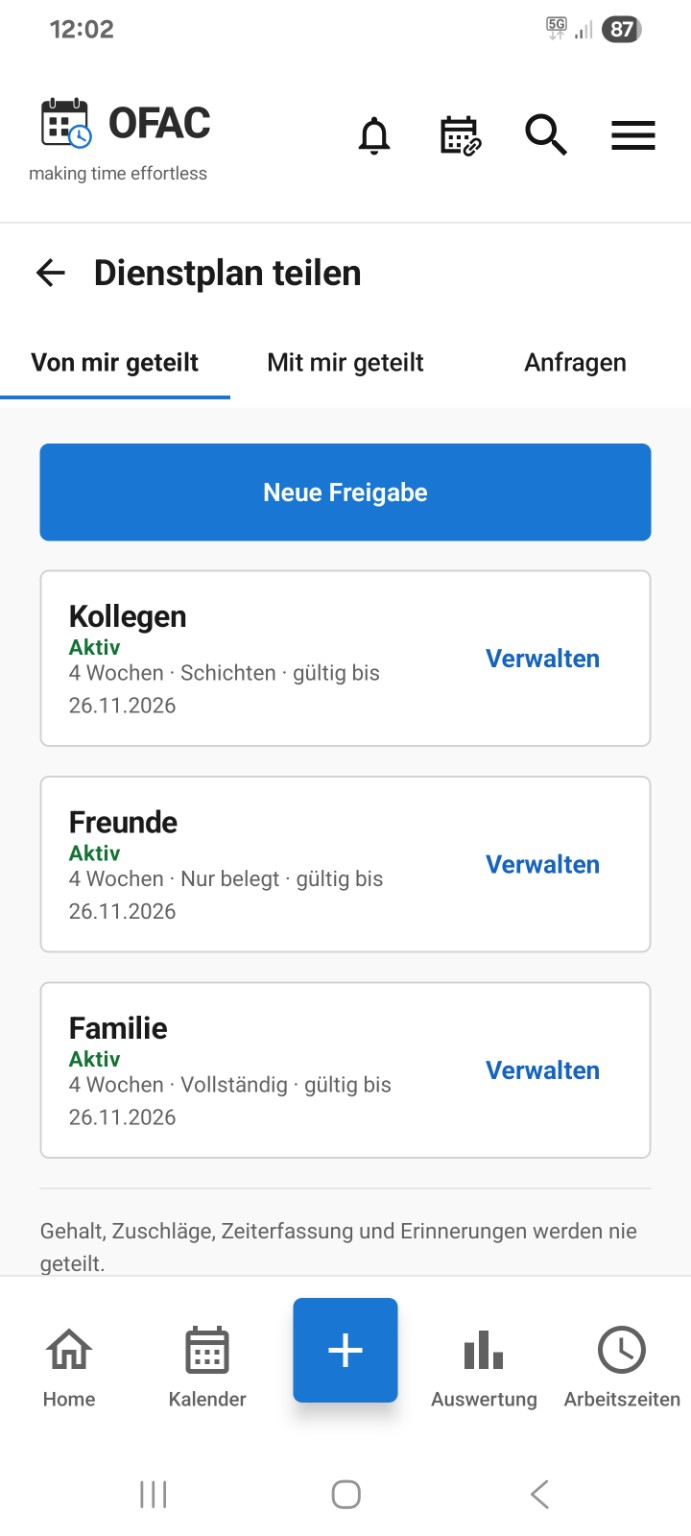
Amigos · Solo ocupado
Solo se muestra si un día está ocupado. Tus amigos pueden buscar un hueco sin ver los nombres ni los horarios de tus turnos.
Coordina tu cuadrante con amigos, compañeros y familiares mediante accesos independientes, periodos propios y el nivel de detalle adecuado.
Desde OFAC 1.10 · Para compartir tu calendario necesitas una cuenta OFAC e Internet. Consultar las novedades de versión
El periodo del calendario determina cuánto tiempo hacia delante muestra tu cuadrante compartido. Elige 4, 8 o 12 semanas a partir de hoy. Esta ventana avanza con las actualizaciones. Se selecciona un número de semanas, no fechas de inicio y fin libres.
La duración del acceso determina cuánto tiempo se puede consultar el calendario: 30, 90, 180 o 365 días desde su creación. La fecha de caducidad queda fijada y no puede ampliarse al editarlo.
Por ejemplo, puedes compartir las próximas 4 semanas con tus amigos y 12 semanas con tu familia. Ambos accesos pueden durar 90 días y conservar sus propios ajustes.
Solo se muestra si un día está ocupado. Tus amigos pueden buscar un hueco sin ver los nombres ni los horarios de tus turnos.
Comparte el tipo y el horario de las entradas seleccionadas. Los títulos personalizados se ocultan, lo que facilita coordinar turnos sin mostrar más de lo necesario.
Muestra los títulos, horarios y colores de las entradas elegidas. Las citas privadas solo se incluyen si lo indicas expresamente.
Son ejemplos, no roles fijos. Puedes elegir cualquier nivel de detalle para cada acceso. Etiquetas como «Familia» te ayudan a reconocerlos y solo las ves tú.
Selecciona turnos, ausencias y citas por separado. Las ausencias incluyen días libres, vacaciones, enfermedad y festivos. Las citas privadas se excluyen por defecto y solo se añaden si tú lo decides.
Nunca se comparten el salario, los complementos, los registros horarios ni los recordatorios. «Todos los detalles» también se limita al contenido seleccionado del calendario; no permite acceder a todos los datos de la app.
Las personas invitadas aceptan la solicitud. El calendario estará disponible cuando tu dispositivo haya enviado la clave necesaria. En «Compartido conmigo» encontrarás los calendarios recibidos; en «Solicitudes», las invitaciones y novedades.
Una invitación se dirige a una cuenta OFAC. El enlace opcional permite consultar el cuadrante en el navegador sin app ni cuenta. Cualquier persona que tenga el enlace puede acceder. Compártelo solo con los destinatarios previstos.
El acceso compartido permite consultar el calendario y coordinarse, pero no editarlo. Crear, transferir y actualizar los datos requiere Internet. Los destinatarios ven la última versión enviada.
En «Gestionar» y «Editar» puedes ajustar el periodo, los detalles, el contenido y el acceso por navegador. Al guardar, se vuelve a enviar el cuadrante cifrado; el enlace y los destinatarios no cambian. Se mantiene la fecha de caducidad original.
«Dejar de compartir» pone fin al acceso y anula los enlaces e invitaciones asociados. No permite retirar copias o capturas de pantalla que los destinatarios ya hayan guardado.
Para establecer una nueva duración, crea otro acceso compartido. Separar los accesos de amigos, compañeros y familiares te permite gestionarlos de forma independiente.